Se sei qui è probabile che tu sia un misto di frustrazione e paura. Hai pubblicato il sito, hai aspettato, hai provato a cercarlo su Google e non c’è niente. O forse hai un sito che gira da mesi ma metà delle pagine sembrano invisibili. Buona notizia, nel 99% dei casi non è colpa tua se Google non indicizza il sito ma è colpa di una di queste 7 cose e nel 99% di quei casi si risolve. Te le elenco nell’ordine in cui le controllo quando faccio consulenza perché le prime sono molto più frequenti delle ultime e ti fa risparmiare tempo partire dalle più probabili.
Premessa importante: quanto tempo è passato dalla pubblicazione?
Prima di tuffarti nelle 7 cause sul perché Google non indicizza il tuo sito fermati un attimo e rispondi a questa domanda. Perché se la risposta è “ho pubblicato il sito o l’articolo da meno di due settimane” probabilmente non hai nessun problema ed hai solo bisogno di pazienza.
Google ha bisogno di tempo per scoprire, scansionare e decidere se indicizzare. Per un dominio nuovo di zecca i tempi standard sono 1-6 settimane. Per un articolo nuovo su un sito già conosciuto da poche ore a qualche giorno. Ne ho parlato nel dettaglio nella guida sui tempi di indicizzazione di un sito.
Quindi se sei sotto le due settimane torna qui tra un po’. Se invece è passato abbastanza tempo e ancora non vedi niente andiamo a vedere cosa puoi controllare.

Immagine generata con IA
Causa 1: la spunta “Scoraggia i motori di ricerca” è attiva su WordPress
La cito sempre per prima perché è letteralmente la causa numero uno dei siti nuovi che non si indicizzano. Non sto esagerando, ho proprio perso il conto di quante volte ho risolto in 30 secondi un problema su cui qualcuno stava sbattendo la testa da mesi proprio per questo.
Come controllare
Accedi al pannello WordPress e vai su:
Impostazioni → Lettura
Scorri fino alla sezione Visibilità ai motori di ricerca. Se vedi una casella spuntata con la scritta “Scoraggia i motori di ricerca dall’effettuare l’indicizzazione di questo sito” hai già trovato il problema.
Come risolvere
Togli la spunta e clicca su Salva le modifiche. Fine.
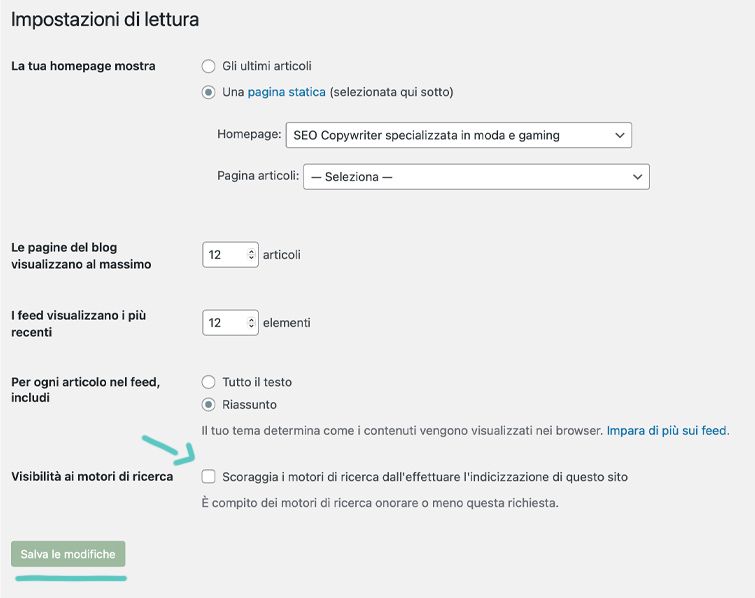
Da quel momento Google può tornare a scansionare il sito normalmente. Aspetta qualche giorno e ricontrolla l’indicizzazione.
Perché succede così spesso? Perché durante la fase di sviluppo solitamente si spunta apposta per evitare che Google indicizzi un sito incompleto. Poi al lancio viene dimenticato di toglierla e il problema si trascina per mesi.
Causa 2: un meta tag noindex sta bloccando le pagine
Questa è la sorella tecnica della causa 1 sul come mai Google non indicizza un sito web. Il risultato è lo stesso (Google esclude le pagine dall’indice) ma agisce a livello di singola pagina o di sezione del sito, non dell’intero sito.
Come controllare
Apri la pagina che pensi non sia indicizzata, fai clic col tasto destro sulla pagina → Visualizza sorgente pagina. Si apre una nuova scheda con il codice HTML della pagina.
Premi Ctrl+F (su Mac Cmd+F) per aprire la barra di ricerca interna. Digita noindex.
Se la parola compare nella sezione <head> della pagina (le prime righe in alto prima del <body>) in un tag tipo <meta name="robots" content="noindex"> stai dicendo a Google di non indicizzare quella pagina.
Come risolvere
Dove rimuoverlo dipende dal plugin SEO che stai usando.
Yoast SEO
- Per singola pagina/articolo: nelle impostazioni Yoast in fondo all’editor vai su Avanzate e imposta “Consenti ai motori di ricerca di mostrare questo contenuto nei risultati di ricerca?” su Sì.
- Per impostazione globale (tipo pagine archivio, tag, categorie): Yoast SEO → Impostazioni → Tipi di contenuti / Tassonomie e controlla che le voci di Mostra nei risultati di ricerca siano attive per quello che vuoi indicizzare.
Rank Math
- Per singola pagina/articolo: nelle impostazioni Rank Math in fondo all’editor vai su Avanzate e togli la spunta da No Index.
- Per impostazione globale: Rank Math → Impostazioni titoli → Post tipi e controlla la voce Robots Meta.
Se non usi nessun plugin SEO e il noindex è impostato direttamente nel codice del tema la cosa diventa più tecnica e potrebbe servire l’aiuto di uno sviluppatore.
Per approfondire leggi: “Introduzione al codice HTML, guida pratica su come è fatto un sito web“.
Causa 3: il file robots.txt blocca i crawler
Il file robots.txt è un file di testo che dice ai motori di ricerca cosa possono e cosa non possono scansionare del tuo sito. Se è configurato male può tagliare fuori Google da intere sezioni o addirittura da tutto il sito.
Come controllare
Digita nella barra del browser:
www.tuosito.com/robots.txt
Si aprirà una pagina di testo e dovresti vedere qualcosa di simile a:
User-agent: *Disallow: /wp-admin/Allow: /wp-admin/admin-ajax.php |
Questo è un robots.txt sano che blocca solo l’area amministrativa di WordPress e permette tutto il resto.
Il segnale di allarme invece è questo:
User-agent: *Disallow: / |
Quel singolo “/” dopo Disallow: significa “blocca tutto”. Se trovi questo Google non può scansionare niente del tuo sito.
Come risolvere
Con Yoast SEO: vai su Yoast SEO → Strumenti → Modifica file → robots.txt e correggi.
Con Rank Math: vai su Rank Math → Impostazioni generali → Modifica robots.txt e correggi.
Senza plugin SEO: dovrai modificare il file direttamente via FTP o tramite il file manager del tuo hosting. Se non sai cosa significa chiedi aiuto al supporto del tuo hosting, te lo dovrebbero fare loro in cinque minuti.
Versione corretta da incollare per un sito WordPress standard:
|
Adatta l’URL della sitemap al tuo dominio reale.
Causa 4: contenuti sottili o duplicati
Questa è la causa scomoda che pochi accettano di sentirsi dire perché chiama in causa la qualità editoriale e non un’impostazione che basta attivare o disattivare. Va affrontata con onestà perché nel 2026 è una delle ragioni più frequenti di mancata indicizzazione, anche più degli errori tecnici.
Cosa significa esattamente
Google nel 2026 è molto più selettivo di qualche anno fa. Con l’arrivo delle AI Overviews e dei sistemi di ricerca generativa indicizza meno e meglio. Quando trova pagine che giudica deboli, semplicemente, decide di non metterle nell’indice.
I cosiddetti “contenuti sottili” (o thin content) sono in genere:
- Pagine con meno di 300 parole di contenuto effettivo.
- Articoli che ripetono cose già dette altrove sul tuo sito o sul web.
- Pagine archivio, tag, categorie con pochi contenuti dentro (es. un tag usato una sola volta).
- Contenuti scritti senza un vero valore aggiunto e palesemente tappabuchi.
I “contenuti duplicati” sono invece pagine che hanno testo identico o molto simile ad altre pagine del tuo sito o esterne.
Come controllare
In Google Search Console vai su Indicizzazione → Pagine e guarda la sezione “Pagine non indicizzate”. Cerca la voce “Scansionata – attualmente non indicizzata” e clicca per vedere l’elenco delle URL coinvolte.
Ecco, queste sono le pagine che Google ha letto e ha deciso di non indicizzare. Nella maggior parte dei casi la causa è proprio qui.
Come risolvere
Non c’è alcun tipo di scorciatoia e va fatto un lavoro editoriale serio con:
- Audit dei contenuti. Apri ogni pagina nella lista e chiediti “questa pagina serve davvero a qualcuno?“. Se la risposta è no hai due opzioni: riscriverla rendendola utile o eliminarla con un redirect 301 su una pagina simile ma più solida.
- Espansione dei contenuti deboli. Le pagine sotto, o intorno, le 300 parole vanno arricchite. Aggiungi sezioni, esempi, FAQ e/o ulteriore contesto.
- Consolidamento dei duplicati. Se hai due articoli simili unificali in uno solo e fai un redirect dell’altro.
- Noindex su archivi inutili. Se hai tag o categorie usati una volta sola è meglio metterli a noindex piuttosto che lasciarli a galleggiare come pagine deboli.
Te lo dico spietatamente perché è il mio mestiere, se il problema è qui non c’è plugin o bottone da pigiare che ti salvi. Va fatto un lavoro editoriale vero.
Causa 5: la sitemap non è inviata o è rotta
La sitemap è la mappa del tuo sito che dai a Google. Se non l’hai mai inviata, o se è rotta, Google fa più fatica a scoprire le pagine. Non è una causa di mancata indicizzazione assoluta (Google trova le pagine anche senza sitemap) ma è un acceleratore che se manca può rallentare tutto significativamente.
Come controllare
In Google Search Console vai su Indicizzazione → Sitemap e vedrai una sezione “Sitemap inviate”.
- Se non vedi nessuna sitemap vuol dire che non l’hai mai inviata. Devi inviarla subito.
- Se vedi una sitemap ma con stato “Impossibile recuperare” o “Si è verificato un errore” significa che la sitemap è rotta.
- Se vedi una sitemap con stato “Operazione riuscita“, allora è tutto a posto da questo punto di vista.
Come risolvere
Se non hai mai inviato la sitemap procedi così:
- Vai nella barra del browser e prova a digitare
tuosito.com/sitemap_index.xml(per Yoast SEO) otuosito.com/sitemap.xml(per Rank Math e la maggior parte degli altri plugin). - Se la pagina si apre con un elenco di link XML copia l’URL.
- Torna in Search Console, sezione Sitemap, incolla l’URL e clicca Invia.
Se la sitemap è rotta invece fai così:
In questi casi il problema è quasi sempre lato plugin. Disattiva e riattiva il plugin SEO che stai utilizzando e se il problema persiste controlla se ci sono errori specifici segnalati nella scheda Sitemap di Search Console. Spesso sono URL malformate o pagine eliminate ancora presenti nella sitemap.
Causa 6: problemi tecnici sul sito (velocità, errori server, hosting scadente)
Se il tuo sito è lento, va spesso offline o restituisce errori 5xx quando Google prova a scansionarlo sappi che prima o poi smette di provarci. Letteralmente riduce o addirittura sospende la scansione e di conseguenza l’indicizzazione si blocca o regredisce.
Come controllare
In Google Search Console vai su Impostazioni → Statistiche di scansione → Apri rapporto e guarda queste due cose:
- Le richieste totali di scansione negli ultimi 90 giorni: dovrebbero essere stabili o in crescita. Se vedi un crollo improvviso qualcosa non va.
- I codici di risposta: dovresti vedere principalmente 200 (OK). Se vedi molti 5xx (errori server) o 4xx (pagina non trovata) per pagine che invece dovrebbero esistere hai un problema tecnico.
Test aggiuntivo che puoi fare per controllare la velocità del tuo sito: vai su PageSpeed Insights e incolla l’URL del tuo sito. Se i Core Web Vitals sono tutti rossi (in particolare LCP sopra i 4 secondi) il tuo sito è troppo lento e questo può influire sull’indicizzazione.
Come risolvere
Le soluzioni dipendono dal problema specifico ma in generale posso dirti che per:
- Sito lento: installa un plugin di caching (WP Rocket, LiteSpeed Cache, W3 Total Cache), ottimizza le immagini e valuta se il tuo hosting è all’altezza.
- Errori 5xx ricorrenti: quasi sempre è colpa dell’hosting, apri un ticket al supporto e chiedi spiegazioni.
- Errori 4xx su pagine valide: controlla i permalink, verifica che le pagine esistano davvero e sistema eventuali redirect rotti (il plugin Redirection può aiutarti).
Se il tuo hosting è uno di quelli a 20€/anno con server condiviso pieno di altri 200 siti è il momento di valutare un upgrade. Lo dico spesso ai miei clienti che l’hosting sono le fondamenta e risparmiare lì significa sabotare tutto il resto.
Causa 7: il dominio è penalizzato o ha una storia “sporca”
Raro ma succede ed è un rischio reale soprattutto su due casi specifici, quello dei domini riscattati che avevano un proprietario prima di te e quello di siti che in passato hanno fatto pratiche SEO aggressive e scorrette con link comprati, contenuti generati a raffica e schemi keyword non proprio da best practice.
Come controllare
In Google Search Console vai su Sicurezza e azioni manuali → Azioni manuali.
Se vedi “Nessun problema rilevato” è tutto a posto su questo fronte.
Se invece vedi un avviso di azione manuale c’è una penalizzazione attiva e in corso. Google ti dice anche di che tipo come ad esempio “Link non naturali al tuo sito”, “Contenuti spam puri”, eccetera… .
C’è anche un secondo posto da controllare ed è in Sicurezza e azioni manuali → Problemi di sicurezza. Se il tuo sito è stato hackerato o contiene malware in questa sezione te lo dice.
Come risolvere
Per le azioni manuali: ogni tipo ha una procedura specifica. In generale devi rimuovere il problema (es. fare disavow dei backlink tossici o eliminare contenuti spam) e poi inviare una richiesta di riconsiderazione spiegando cosa hai fatto. I tempi di risposta variano da 2 settimane fino a 2 mesi.
Per problemi di sicurezza: pulisci il sito dai malware (servizi come Sucuri o Wordfence aiutano) poi richiedi una nuova scansione di sicurezza da Search Console.
Se il dominio è riscattato e scopri di aver ereditato una storia sporca è il caso in cui ha più senso chiedere aiuto o valutare se conviene continuare con quel dominio o partire da uno nuovo. Non è una decisione da prendere alla leggera.
Cosa fare se hai controllato tutto e ancora Google non indicizza il sito

Immagine generata con IA
Se hai controllato tutte e 7 le cause che ti ho indicato e il problema persiste ci sono tre scenari possibili:
- Il sito è troppo nuovo e serve ancora tempo. Sotto i 2-3 mesi per un dominio nuovo non è raro che l’indicizzazione completa non sia ancora avvenuta.
- C’è una causa specifica meno comune che richiede un’analisi tecnica più approfondita come problemi di crawl budget, configurazioni CDN, redirect a catena, parametri URL o hreflang sbagliati su siti multilingua.
- C’è una combinazione di cause che agiscono insieme come, ad esempio, contenuti deboli + hosting lento + sitemap rotta. In questi casi nessuna singola correzione risolve il problema e va affrontato tutto insieme.
In questi scenari una consulenza SEO può aiutarti ad identificare cosa sta succedendo e a costruire un piano di rientro. Non è una pubblicità, semplicemente dopo un certo punto da soli non si va avanti e va bene chiedere aiuto. E’ umano e non è una sconfitta.
Adesso hai una mappa concreta di cosa controllare, in che ordine e come risolvere. La maggior parte dei problemi di indicizzazione rientra in una di queste 7 cause ed è risolvibile in autonomia con un po’ di pazienza.
Se vuoi una panoramica completa di come indicizzare un sito correttamente fin dall’inizio ti rimando alla mia guida principale su come indicizzare un sito su Google.
Un’ultima cosa per favore, se hai trovato in questo articolo la causa del tuo problema su come mai Google non indicizzava il tuo sito fammelo sapere nei commenti. Mi aiuta a capire quale dei 7 punti è il più frequente lato lettori e mi serve per migliorare l’articolo nel tempo, oltre che ad aiutare chi leggerà dopo di te a sentirsi meno soli.
Domande frequenti su quando Google non indicizza un sito
Dipende dalla causa. Per la spunta WordPress, il robots.txt o il noindex può bastare una settimana. Per problemi di contenuto o azioni manuali possono volerci mesi. Pazienza è la parola d’ordine.
Sì. I due indici sono separati e usano criteri di valutazione leggermente diversi. Se sei su Bing ma non su Google di solito significa che il sito è tecnicamente a posto ed è una questione di autorità o qualità percepita da Google.
Non automaticamente. Prima chiediti “questa pagina, se fosse indicizzata, porterebbe valore a qualcuno?”. Se la risposta è sì lavora per renderla degna, se è no, allora sì, eliminala con un redirect 301 su una pagina simile ma più solida.
Non ti punisce ma ti ignora. Google ha rate limit su quel pulsante e dopo un certo numero di richieste ravvicinate semplicemente non te le considera. Usalo con parsimonia su massimo 4-5 pagine importanti per volta.
Solo se la causa era effettivamente l’hosting (errori server ricorrenti, sito lento, downtime frequenti). Se il problema è altrove (contenuti, configurazione, autorità del dominio), cambiare hosting non fa nulla.
Tantissimo. È diventato uno dei fattori principali perché Google nel 2026 indicizza selettivamente e usa i Quality Raters guidelines, più i sistemi automatici di valutazione contenuti, per decidere cosa merita di entrare nell’indice. Non basta più “esistere”, devi anche valere.