C’è un momento, per chi vuole aprire un blog o un sito, in cui tutto sembra più complicato di quello che è davvero. Hosting, dominio, WordPress e SSL. Parole che sembrano uscite da un manuale tecnico scritto apposta per scoraggiarti. Io ci sono passata e il primo hosting che ho configurato l’ho fatto da sola senza che nessuno mi spiegasse su cosa stavo effettivamente cliccando. Ho perso ore su cose che oggi faccio in dieci minuti. Questa guida su come configurare SiteGround nasce proprio per non farti prendere dallo sconforto e dicendoti esattamente dove cliccare, cosa scrivere in ogni campo e cosa succede dopo ogni passaggio fino al punto in cui il tuo sito è online, sicuro e pronto per i contenuti. Segui i punti nell’ordine in cui te li do e non saltarne nessuno, anche quelli che sembrano dettagli possono fare la differenza.
Prima di iniziare
Prima di aprire il sito di SiteGround fermati un attimo perché ti servono queste due cose:
- Decidi il nome del tuo dominio. Preparati anche un paio di alternative nel caso fosse già stato preso. Deve essere perfetto per il tuo progetto e devi pensarci prima perché cambiare dominio dopo che hai già costruito contenuti e posizionamento è un lavoro in più che puoi evitarti.
- Prepara una email dedicata al progetto. Ti servirà per registrare l’account e ricevere tutte le comunicazioni tecniche.
Fatto questo puoi davvero partire a configurare SiteGround.
1. Scegliere il piano hosting giusto
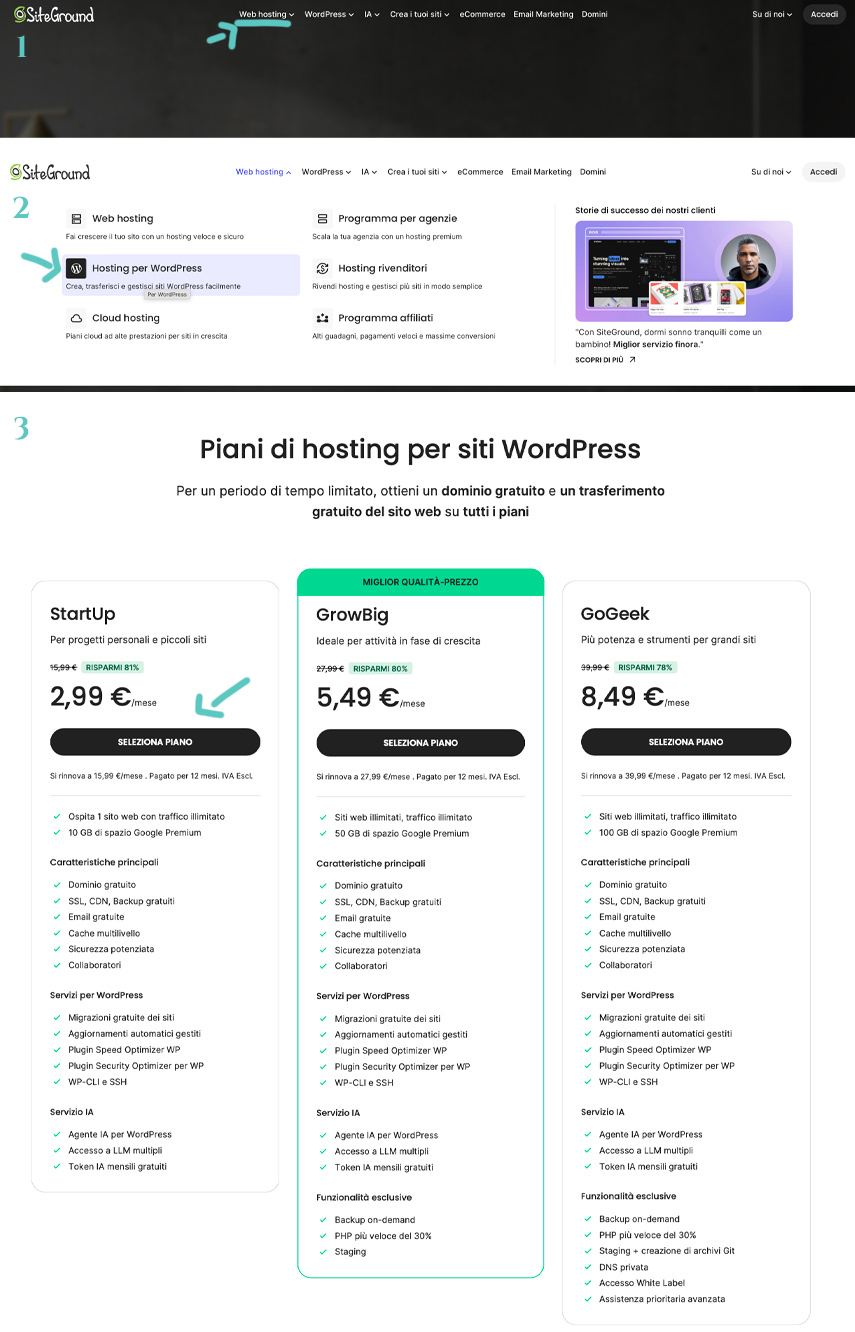
Vai sul sito di SiteGround e clicca su “Web Hosting” nel menu principale che trovi in alto al centro. Poi clicca su “Hosting per WordPress” che trovi sulla sinistra e ti si aprono i tre piani tra cui scegliere: StartUp, GrowBig e GoGeek.
StartUp
Un solo sito web, spazio sufficiente per un blog nella fase iniziale con circa 10.000 visite mensili, certificato SSL gratuito, backup giornalieri e migrazione gratuita se arrivi da un altro hosting. Se stai aprendo il tuo primo sito parti da qui. Puoi sempre fare upgrade dopo senza perdere niente di quello che hai costruito.
GrowBig
Più siti gestibili con lo stesso account, più risorse, 50GB di spazio e ti da la cache avanzata. Ha senso se hai già un progetto avviato o pensi di aprirne più di uno a breve.
GoGeek
Pensato per chi ha bisogno di più potenza, spazio (100GB), ambienti di staging avanzati e priorità nel supporto. Se gestisci siti web anche per dei clienti valutalo.
Un avvertimento che ti devo dare è che il prezzo che vedi in homepage è quasi sempre un prezzo promozionale valido solo per il primo anno. Al rinnovo il costo sale e prima di acquistare cerca nella pagina del piano sia il prezzo di partenza sia quello di rinnovo. I due numeri sono sempre indicati anche se in caratteri più piccoli.
Clicca su “Seleziona piano” sotto StartUp se è quello che fa per te.
Per approfondire leggi l’articolo: “Come scegliere l’hosting per il tuo sito e perché consiglio SiteGround“.
2. Il dominio
A questo punto ti compaiono due opzioni.
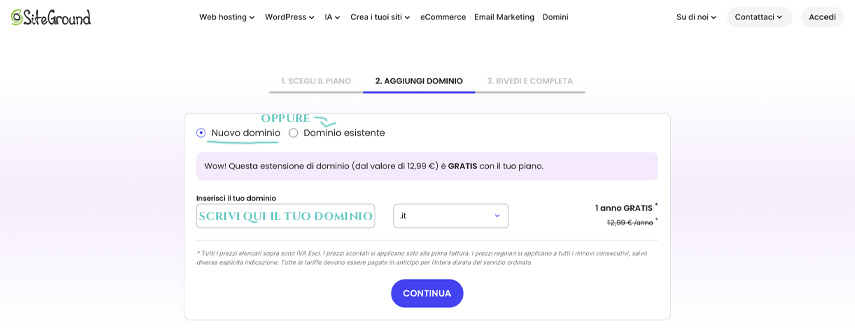
Se non hai ancora un dominio seleziona “Nuovo dominio“, scrivi il nome che avevi già deciso e clicca su “Continua“. Il sistema ti mostra se è disponibile e registrandolo direttamente da lì solitamente è incluso gratuitamente nel primo anno.
Se hai già un dominio registrato altrove, seleziona “Dominio esistente“, inserisci il nome esatto e clicca su “Continua“. In questo caso in un secondo momento dovrai aggiornare i nameserver del tuo dominio con quelli che SiteGround ti fornisce via email dopo l’acquisto. Lo fai dal pannello del gestore dove hai comprato il dominio in una sezione che si chiama DNS o Nameserver. Se non sai dove trovarla il supporto in chat di SiteGround ti guida passo passo, gratis, anche prima che tu sia cliente.
Dominio .it o .com: quale scegliere
Se il tuo pubblico è prettamente italiano il .it resta la scelta più naturale. Comunica territorio fin dal primo sguardo e chi legge lo riconosce subito come un sito pensato per l’Italia. C’è però un vincolo da sapere prima di innamorartene perché per registrare un dominio .it devi avere cittadinanza, residenza o sede in un paese dello Spazio Economico Europeo, oppure in Vaticano, San Marino, Svizzera o Regno Unito, e se registri come persona fisica devi essere maggiorenne. Per la maggior parte di chi legge questa guida non è un problema ma vale la pena saperlo prima di scegliere il nome.
Il .com invece non ha nessun vincolo di questo tipo e lo può registrare chiunque da qualsiasi Paese. È l’estensione più riconosciuta al mondo e se pensi che il tuo progetto potrà rivolgersi anche ad un pubblico fuori dall’Italia, o vuoi un’immagine più internazionale fin da subito, è la scelta più sicura sul lungo periodo.
Per quanto riguarda il posizionamento su Google la differenza reale è minima. Google non premia un’estensione rispetto all’altra solo per il suffisso. Quello che conta molto di più è la lingua dei contenuti e da dove arrivano le persone che ti cercano. Se scrivi in italiano per un pubblico italiano il tuo sito viene comunque associato all’Italia che tu scelga .it o .com.
Una pratica che in molti fanno e consiglio anche io è quella di controllare se il nome che vuoi è disponibile su entrambe le estensioni (.it e .com). Se si, budget permettendo, registrale tutte e due usando quella che preferisci come sito principale e fai puntare l’altra con un redirect. In questo modo eviti che qualcuno registri il tuo stesso nome con l’altra estensione al posto tuo.
3. Creare l’account e completare l’acquisto
Proseguiamo la guida su come configurare SiteGround inserendo i tuoi dati, l’email che hai preparato prima e i dati di fatturazione. Rivedi il riepilogo dell’ordine prima di confermare controllando che il piano e il periodo di fatturazione scelto siano quelli giusti. SiteGround propone spesso l’acquisto di servizi extra come backup potenziati o protezione privacy del dominio. Non sono obbligatori per partire, puoi aggiungerli più avanti, se e quando ti servono.
Completa il pagamento e nei minuti successivi riceverai diverse email con la conferma dell’ordine, le credenziali di accesso alla tua Area Cliente e le istruzioni per il trasferimento del dominio se lo sposti da un altro gestore. Salva subito queste email in una cartella dedicata perché ti serviranno più spesso di quanto pensi, soprattutto nei primi mesi.
4. Installare WordPress
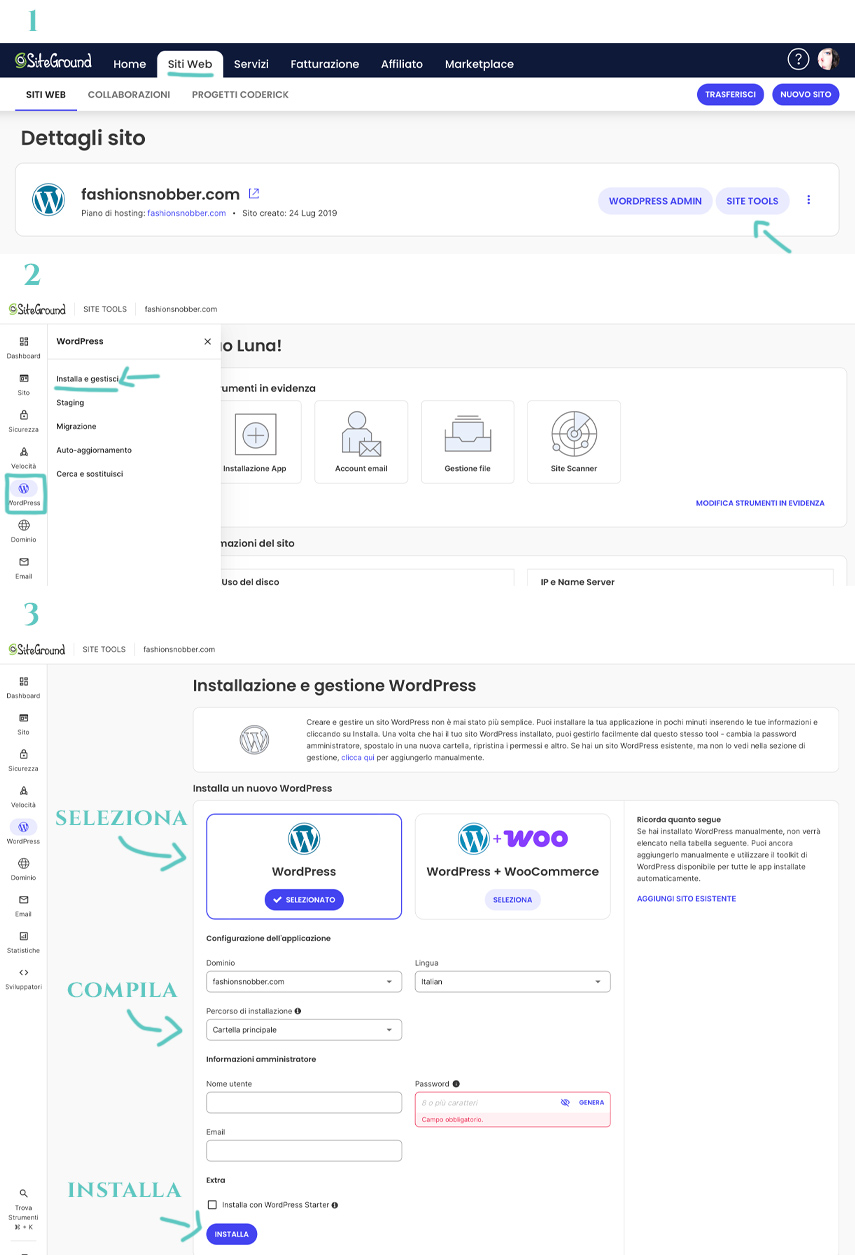
Entra nella tua Area Cliente con le credenziali ricevute cliccando su “Accedi” che trovi in alto a destra nella home page di SiteGround. Poi segui questi passaggi.
- Clicca su “Siti Web” nel menu in alto.
- Trova il tuo dominio nell’elenco e clicca sul bottone “Site Tools” che trovi accanto.
- Nel menu a sinistra vai su “WordPress” e poi su “Installa e gestisci“.
- Vai sul riquadro con il logo di WordPress e clicca su “Seleziona“.
- Compila il form sottostante scegliendo il dominio su cui installare, la lingua dell’amministrazione e il percorso di installazione. Se hai un solo sito lascia il percorso principale così com’è indicato.
- Inserisci il nome utente amministratore che vuoi usare. Non lasciarlo come l’admin di SiteGround ma scegli qualcosa di diverso, è la prima regola di sicurezza che ti evito di imparare a tue spese.
- Scegli anche una password diversa da quella del tuo account SiteGround e inserisci l’email da associare all’installazione.
- Alla fine trovi anche la casella “Extra” per installare WordPress Starter in cui un assistente ti propone temi e plugin già pronti con contenuti di esempio. Se sei alle primissime armi e vuoi partire con qualcosa di già impostato puoi attivrla. Se preferisci costruire tutto tu da zero lasciala disattivata.
- Clicca su “Installa” e poi su “Completa“.
Aspetta qualche minuto e da ora in poi per accedere alla tua area di amministrazione su WordPress digita nel browser il tuo dominio seguito da /wp-admin (es: www.nometuosito.com/wp-admin). Nella pagina che si apre inserisci le credenziali di accesso che hai scelto ai punti 6 e 7 e sei dentro WordPress.
5. Attivare il certificato SSL

Questa è una delle prime cose più importanti da fare quando ti presti a configurare SiteGround perché senza un certificato SSL (quello che ti permette di avere l’https davanti al dominio) il tuo sito appare come non sicuro nel browser e non aiuta né gli utenti né il posizionamento su Google. Ecco come devi fare per attivarlo.
- Dentro “Site Tools” vai nella sezione “Sicurezza” e poi su “Gestione SSL“.
- Seleziona il tuo dominio dal primo menu a tendina che trovi nella pagina.
- Scegli Let’s Encrypt tra le opzioni disponibili nel secondo menu a tendina perché è quello gratuito.
- Clicca su “Ottieni.
In pochi minuti il certificato è attivo mentre se hai appena collegato un dominio arrivato da un altro gestore può volerci qualche ora prima che tutto risulti verificato ovunque nel mondo. Non ti spaventare, non è un tuo errore ma il tempo che internet ci impiega ad aggiornarsi. Di solito si risolve da solo entro 24 ore.
6. Attivare la cache e ottimizzare la velocità
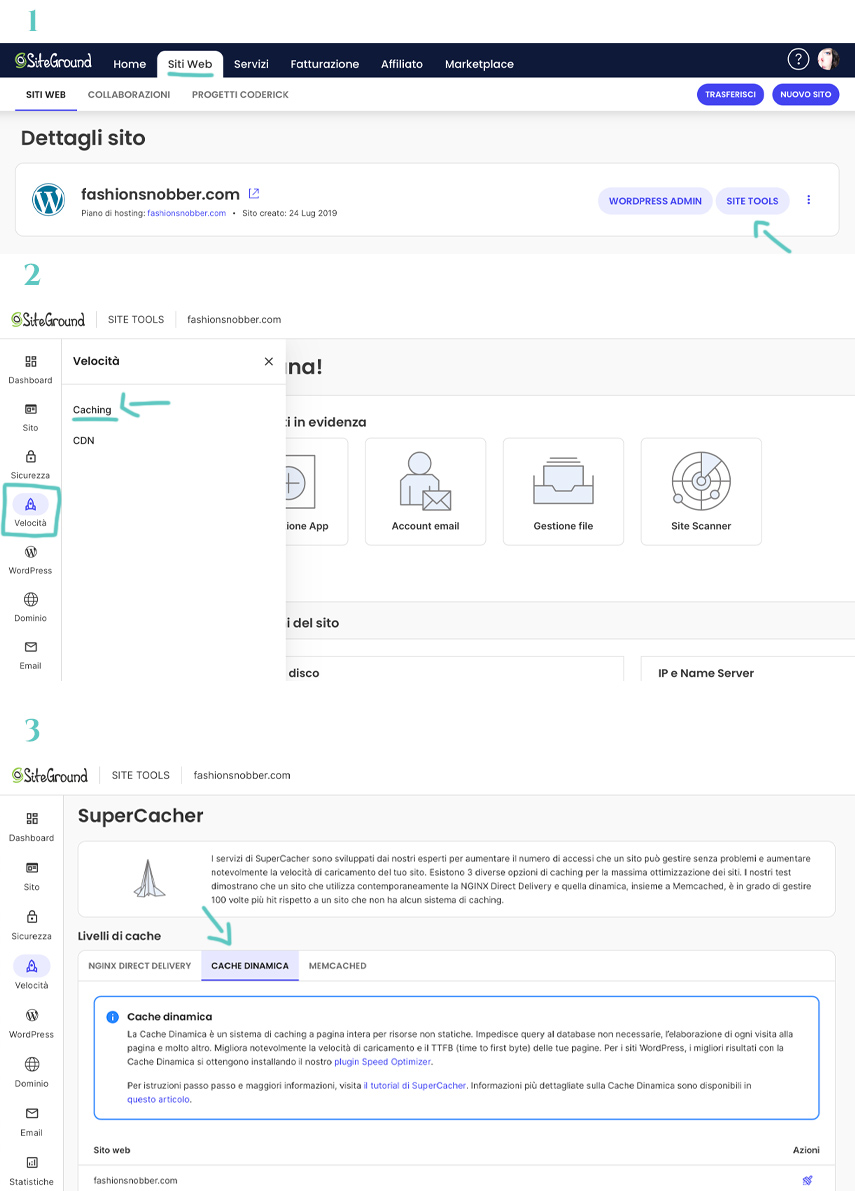
- Sempre dentro “Site Tools” cerca la sezione “Velocità“.
- Vai su “Caching” e attiva il livello di cache dinamica proposto di default, va bene per la maggior parte dei siti su WordPress.
- Se vuoi qualche funzione in più direttamente da WordPress puoi installre come ho fatto io il plugin SG Optimizer dalla tua bacheca WordPress. Nella sezione “Plugin” basta che vai su “Aggiungi nuovo” cercando “SG Optimizer“. È sviluppato da SiteGround stesso e si integra automaticamente con il tuo hosting.
Non finirò mai di ripetere che i tempi di caricamento bassi sono uno dei fattori che Google guarda con più attenzione quando decide come posizionare un sito, quindi anche questo passaggio è importante.
7. Controllare la versione PHP
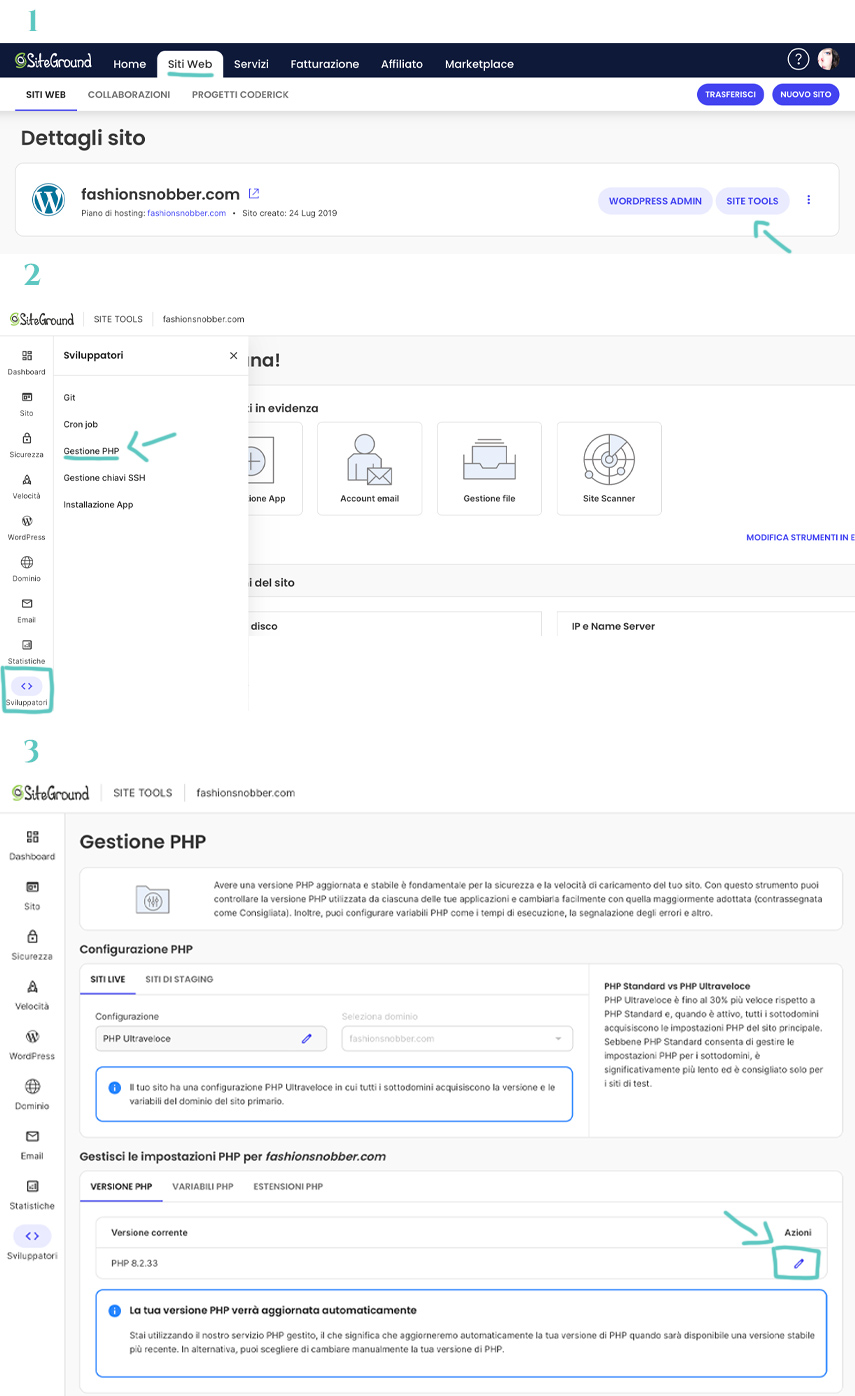
Il PHP è il linguaggio su cui gira WordPress, una versione vecchia rallenta il sito e può creare problemi di compatibilità con temi e plugin recenti.
- Dentro “Site Tools” vai su “Sviluppatori” e poi su “Gestione PHP“.
- Nella scheda che ti si apre trovi la versione PHP attualmente in uso con accanto un’icona a forma di matita.
- Clicca sulla matita, scegli la versione disponibile più recente e clicca su “Conferma“.
! Se non hai mai toccato questa impostazione è probabile che SiteGround te la aggiorni comunque in automatico nel tempo. Controllarla una volta ti dà comunque la certezza di partire con una base solida.
8. Creare la tua email professionale
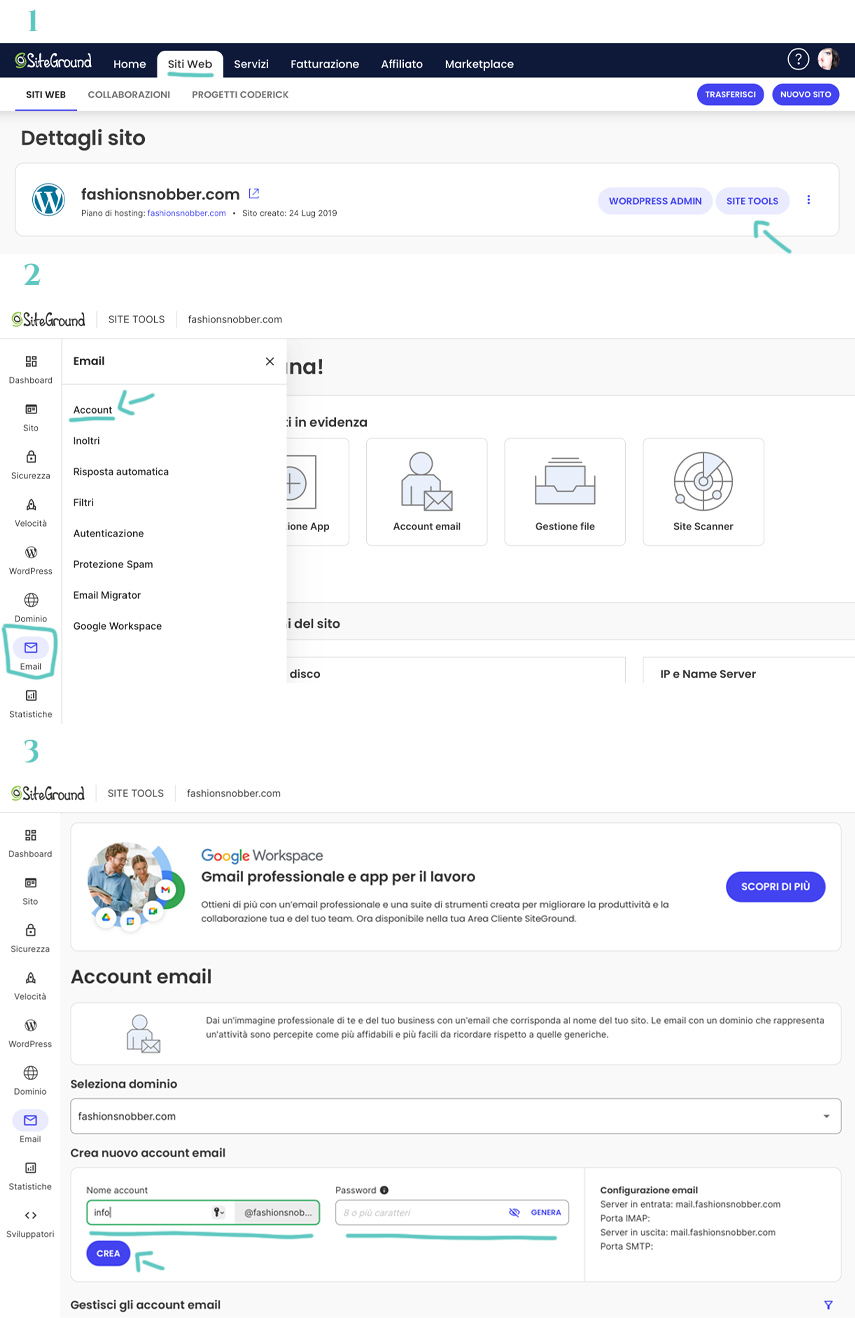
Configurare SiteGround correttamente non si limita solo a cose tecniche di performance del sito ma anche ad avere un indirizzo tipo info@tuodominio.it o marketing@tuodominio.it invece di una email generica. Fa parte della credibilità generale del tuo progetto ed ecco come crearla velocemente.
- Vai su “Site Tools“, poi su “Email” e infine su “Account“.
- Nel campo “Nome account” scrivi la parte prima della chiocciola che vuoi usare, ad esempio info o marketing.
- Scegli una password sicura, o clicca su “Genera” se vuoi farla creare automaticamente dal sistema.
- Infine clicca su “Crea“.
In pochi secondi la casella di posta è pronta. Puoi usarla dalla webmail direttamente dentro Site Tools oppure collegarla ad Outlook, Gmail o al tuo telefono seguendo la configurazione automatica che trovi nello stesso menu alla voce “Email Migrator“.
9. Controllare che i backup siano attivi
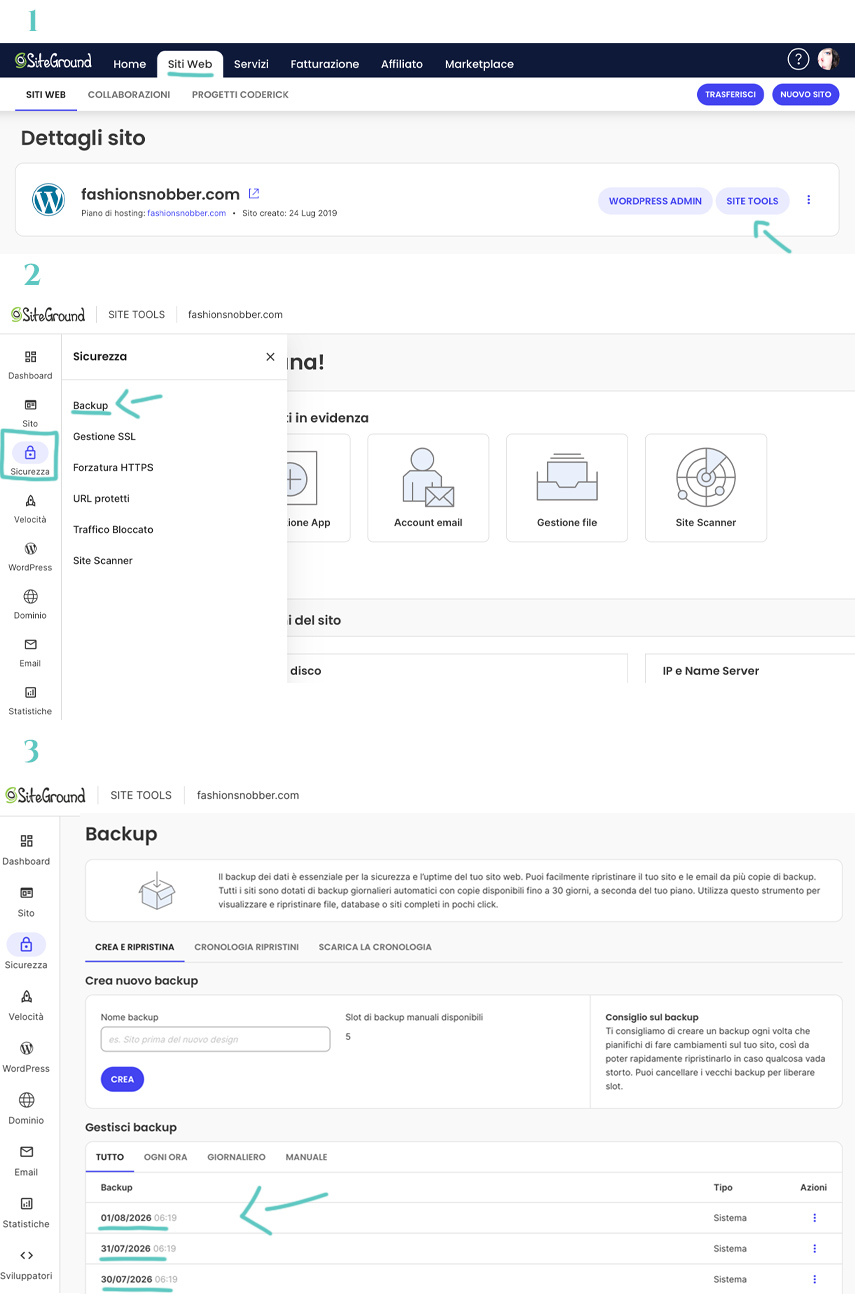
I backup giornalieri sono inclusi in tutti i piani di SiteGround ma vale la pena verificarlo con i tuoi occhi invece di darlo per scontato.
- Sempre da “Site Tools” vai su “Sicurezza” e poi su “Backup“.
- Controlla che sia presente almeno una copia recente del tuo sito.
- Se il tuo piano lo consente fai un test di ripristino su una copia di prova così sai già come funziona prima che ti serva davvero in un momento di emergenza.
Per crearne un nuovo basta che in “Crea nuovo backup” digiti nella casella “Nome backup” un nome per il tuo salvataggio e poi clicchi su “Crea“.
10. Impostare correttamente i permalink
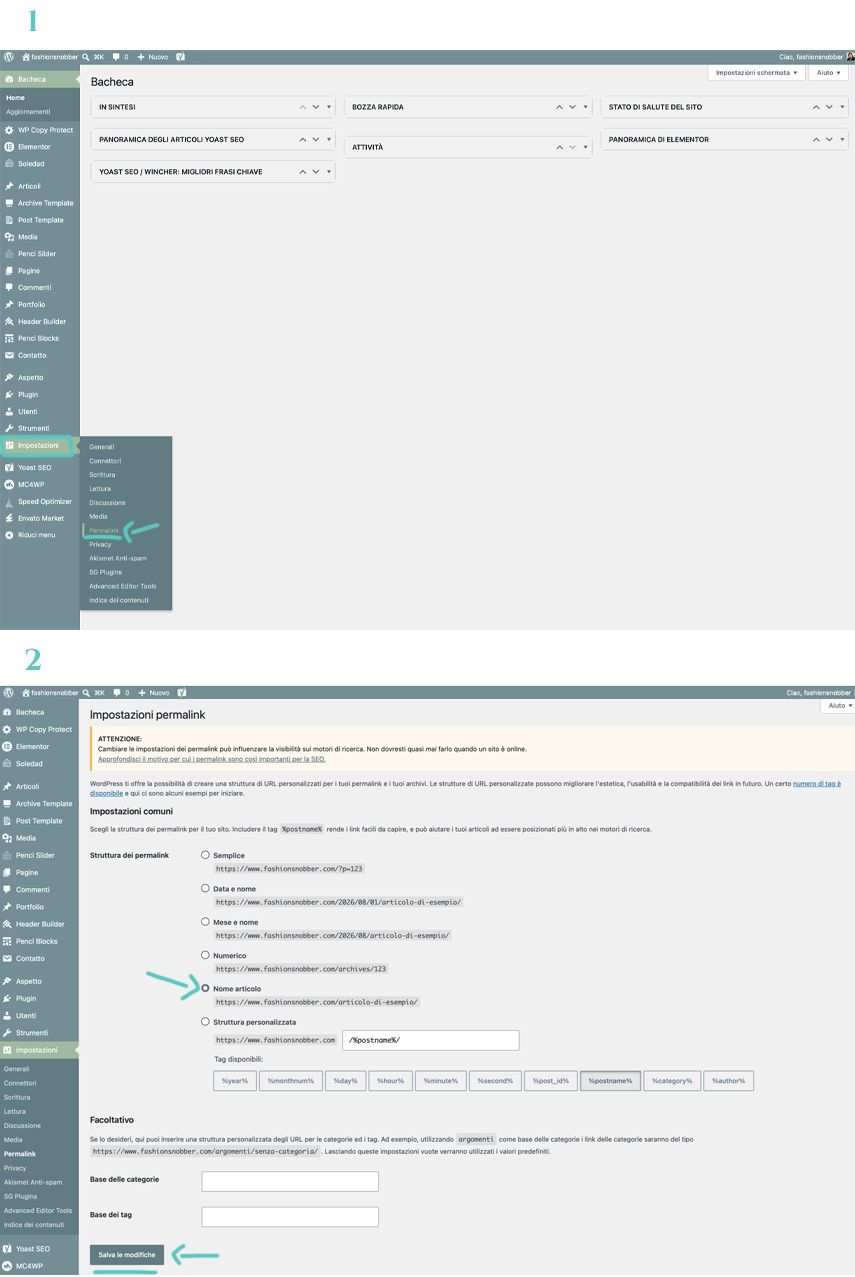
Questo è un passaggio che quasi tutte le guide su come configurare SiteGround saltano ma, a parer mio, è tra i più importanti dal punto di vista SEO.
- Entra nella tua bacheca WordPress, quella che apri con www.tuodominio.it/wp-admin.
- Vai su “Impostazioni” nel menu che trovi sulla sinistra e poi su “Permalink“.
- Nella pagina che si apre seleziona l’opzione “Nome articolo“.
- Clicca su “Salva le modifiche“.
Saltando questo passaggio WordPress genera di default indirizzi tipo tuodominio.it/?p=123, illeggibili sia per chi legge che per i motori di ricerca. Con “Nome articolo“, invece, ottieni URL puliti tipo tuodominio.it/titolo-del-tuo-articolo che sono molto più utili e performanti per il posizionamento.
11. Installare un plugin SEO e mettersi in regola con la privacy
Infine ti dico anche le ultime due cose da fare che spesso vengono lasciate per dopo e che invece vale la pena sistemare prima di pubblicare qualsiasi contenuto.
La prima è quella di installare subito un plugin SEO come Yoast SEO, o Rank Math, dalla sezione “Plugin” poi “Aggiungi nuovo” della tua bacheca WordPress. Questo ti aiuta più facilmente ad impostare titoli, meta description e sitemap senza dover mettere mano al codice.
Per ulteriori approfondimenti leggi la mia guida su come scegliere e installare i plugin di WordPress, quali sono i migliori 10 davvero indispensabili e come configurare Yoast SEO.
Altra cosa molto importante, ricordati che se il tuo sito raccoglie dati degli utenti anche solo tramite Google Analytics, o un modulo di contatto, in Italia hai l’obbligo legale di avere un banner cookie e una informativa privacy. Anche in questo caso un plugin dedicato ti permette di mettere a posto questo aspetto senza bisogno di un avvocato per ogni singola riga. Ti consiglio CookieYes | GDPR Cookie Consent che è molto intuitivo e facile da configurare.
Gli errori più comuni che vedo ripetersi sempre
- Ignorare il costo reale di rinnovo. Il prezzo promo scade e se non lo sai in anticipo l’anno successivo ti trovi un addebito che non ti aspettavi.
- Saltare l’attivazione del certificato SSL pensando di farlo dopo. Fallo subito, prima ancora di scrivere il primo articolo.
- Non sistemare i permalink e tre mesi dopo contattarmi perché gli articoli non vengono indicizzati bene.
- Installare dieci plugin il primo giorno solo perché li hai visti consigliati ovunque. Ogni plugin in più rallenta il sito e non è detto che a te serva davvero.
- Pubblicare senza banner dei cookie e un’informativa sulla privacy anche se il sito è appena nato.
Cosa fare dopo aver configurato SiteGround
Se hai seguito tutto quello che ti ho consigliato in questa guida su come configurare SiteGround adesso hai il sito online, WordPress installato, certificato SSL attivo, permalink sistemati, email professionale pronta, backup verificati e un plugin SEO installato. Da qui in poi parte il lavoro vero, quello che riguarda i contenuti, la struttura del sito e la strategia che porterà davvero le persone a leggerti o ad acquistare i tuoi prodotti.
Per partire con il piede giusto anche su questo fronte trovi altre risorse gratuite pensate proprio per chi sta costruendo il proprio sito da zero nella categoria SEO del blog. Se invece hai già il sito pronto ma non sai da dove iniziare con contenuti e posizionamento, o vuoi qualcuno che ti dica in modo chiaro cosa funziona e cosa no per il tuo progetto, prenota una consulenza editoriale con me. Scrivimi e troviamo insieme il primo passo giusto per te.
* Questa guida contiene un link di affiliazione a SiteGround. Se decidi di acquistare tramite il link che ho inserito ricevo una piccola commissione. A te il prezzo non cambia di un centesimo.
Domande frequenti su come configurare Siteground
Se segui i passaggi nell’ordine giusto circa mezz’ora, massimo un’ora, compresa l’attesa per l’attivazione del certificato SSL.
Assolutamente no. Puoi trasferire un dominio già registrato altrove. In quel caso dovrai solo aggiornare i nameserver come spiegato al Passo 2.
Nella maggior parte dei casi sì perché è pensato proprio per chi apre il primo sito. Quando il progetto cresce puoi fare l’upgrade dell’hosting in qualsiasi momento senza perdere dati.
No, ma la prima volta serve un pò di pazienza. Se ti blocchi su un passaggio il supporto in chat risponde in italiano ed è incluso in ogni piano.